![[kaneko lab.]](https://www.kkaneko.jp/info/logo_png.png)
MeshLab のインストール,Wavefront OBJ ファイルのインポート(Windows 上)
【概要】
Windows での MeshLab のインストールと,Wavefront OBJ ファイルのインポート手順を,スクリーンショットを用いて説明する。MeshLab は,3次元データ(3次元点群データやメッシュデータ)について,表示,簡易編集,データの間引き,形式変換,張り合わせ,分割,解析などが行えるソフトウェアである。
【目次】
【関連する外部ページ】
【サイト内の関連情報】
- MeshLabについて
- MeshLab の Web ページを開く
https://www.meshlab.net/
- Windows 版が欲しい。Web ページの少し下の方にある「Win 64」をクリックする。

- .exe ファイルのダウンロードが始まる。
- ダウンロードした .exe ファイルを実行する。
- ようこそ画面では,「Next」をクリックする。

- ライセンス条項を確認したら,「I Agree」をクリックする。

- ライセンス条項の別画面が表示される。確認したら,「I Agree」をクリックする。

- インストールディレクトリ(フォルダ)の設定は,既定(デフォルト)のままでよい。「Install」をクリックする。

- インストール終了を確認する。「Finish」をクリックする。

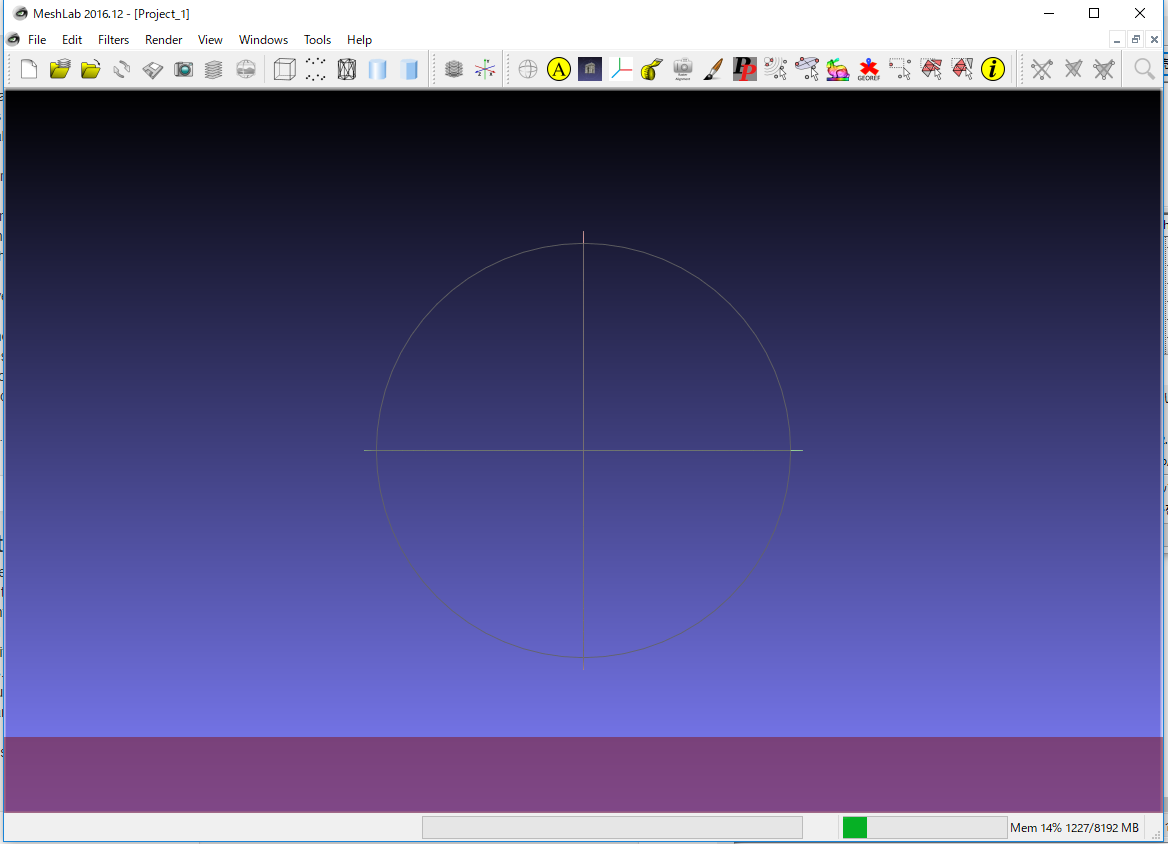
- MeshLab の画面が出るので確認する。
MeshLab で Wavefront OBJ 形式ファイルをインポート
<前準備>
説明のため Wavefront OBJ 形式ファイルと Wavefront MTL 形式ファイルを使う。この資料で使用しているファイルは,次からダウンロードできる。
* Wavefront OBJ 形式ファイルは,ポリゴンなどの情報を記述する3次元コンピュータグラフィックスのファイル形式である。

* Wavefront MTL 形式ファイルは,マテリアル(材質)の情報を記述するファイルである。

- MeshLab を起動する。
Windows のスタートメニューから起動できる。 * すでに MeshLab を開いている場合でも,混乱を防ぐために新しく起動する。
- MeshLab の画面が開くので確認する。

- Wavefront OBJ 形式ファイルをインポートしたい。メニューで「File」→「Import Mesh」と操作する。

- インポートしたいメッシュデータファイルを選び,「開く」をクリックする。
ここの実行例では,前もって次の 2 つのファイル sample.obj と sample.mtl(それぞれ Wavefront OBJ 形式ファイル,Wavefront MTL 形式ファイル)をダウンロードしておき,それを MeshLab でインポートしている。

- インポートの結果を確認する。

- マウス操作で回転できる。

- マウスホイールを使ってズームインする。
メッシュが「多角形(ポリゴン)の格子」であることが,改めて確認できる。
