メモ
GitHub Copilot は現在、Visual Studio for Mac で使うことはできません。
HTTP プロキシを使用して Copilot に接続し、カスタム証明書を使用できます。 これは、プロキシ サーバーを必要とする企業ネットワークで作業している場合や、 Copilotのセキュリティで保護された接続の内容を検査する必要がある場合に便利です。 「GitHub Copilot のネットワーク設定 を参照してください。
プロキシ設定の構成 Copilot
選択したエディターで、 Copilot の HTTP プロキシを構成できます。 エディターの手順を表示するには、この記事の上部にあるタブを使用します。
-
JetBrains IDE で、ファイル メニュー (Windows) またはメニュー バー (macOS) のアプリケーションの名前をクリックし、設定 をクリックします。
-
外観 & 動作 で、システム設定 をクリックし、HTTP プロキシ をクリックします。
-
[手動でプロキシを設定する] を選択し、 [HTTP] を選択します。
-
[ホスト名] フィールドにプロキシ サーバーのホスト名を入力し、[ポート番号] フィールドにプロキシ サーバーのポート番号を入力します。
-
必要に応じて、証明書エラーを無視するように Copilot を構成するには、左側のサイドバーの [ 外観] & [動作] をクリックし 、[システム設定] をクリックし、[ サーバー証明書] をクリックしてから、[ 信頼されていない証明書を自動的に受け入れる] を選択または選択解除します。
警告
セキュリティの問題が発生する可能性があるため、認証エラーを無視することはお勧めしません。
プロキシを構成しても接続エラーが発生する場合は、GitHub Copilot のネットワーク エラーのトラブルシューティング を参照してください。
基本認証
Copilot for JetBrains では基本認証がサポートされています。 認証するには、[手動プロキシ構成] ページで プロキシ認証 を選択し、資格情報を入力します。
これにより、資格情報がエディターの設定にプレーンテキストとして格納されます。 または、プロキシ URL に資格情報を含め (例: http://USERNAME:PASSWORD@10.203.0.1:5187/)、この URL を、Copilotのプロキシ設定に記載されているサポートされている環境変数の 1 つとして設定することもできます。
-
File メニューで Preferences に移動し、 Settings をクリックします。
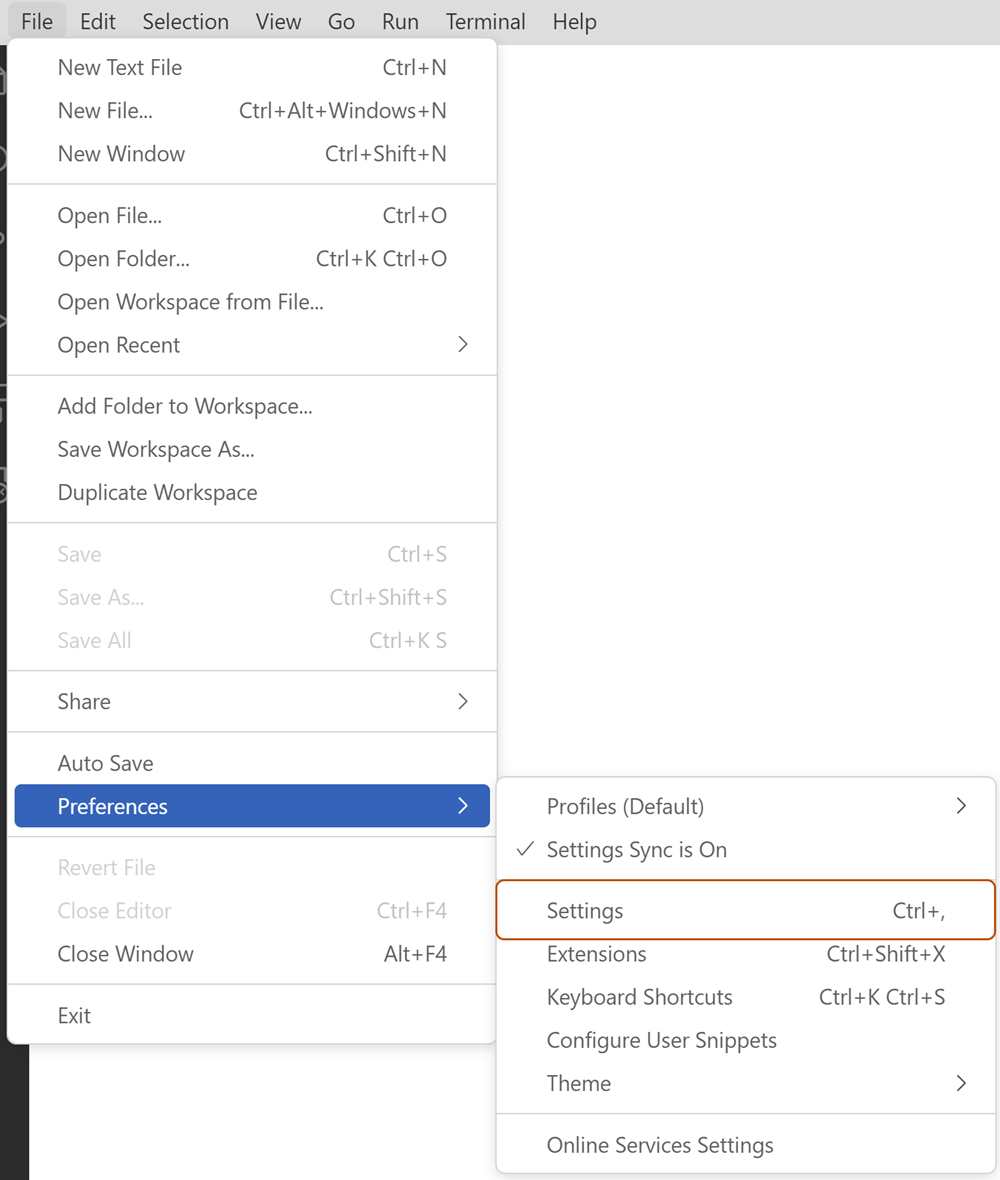
-
[設定] タブの左側のパネルで、 [アプリケーション] をクリックし [プロキシ] を選びます。
-
[プロキシ] の下のテキストボックスに、プロキシ サーバーのアドレスを入力します (例:
http://localhost:3128)。 -
必要に応じて、証明書のエラーを無視するように Copilot を構成するには、[Proxy Strict SSL] でチェックボックスをオンまたはオフにします。
警告
セキュリティの問題が発生する可能性があるため、認証エラーを無視することはお勧めしません。

プロキシを構成しても接続エラーが発生する場合は、GitHub Copilot のネットワーク エラーのトラブルシューティング を参照してください。
基本認証
Copilot
VS Codeでは基本認証がサポートされます。 認証するには、たとえば http://USERNAME:PASSWORD@10.203.0.1:5187/、プロキシ URL に資格情報を含めることができます。 この URL は、VS Code設定、または Copilotのプロキシ設定に記載されている環境変数のいずれかに格納できます。
Copilot Visual Studioは、Windowsからプロキシ設定を読み取ります。 Windows でプロキシ設定を構成する方法については、Microsoft ドキュメントの「Windows でプロキシ サーバーを使用する」の「プロキシ サーバー接続を手動で設定するには」の手順を参照してください。
プロキシを構成しても接続エラーが発生する場合は、GitHub Copilot のネットワーク エラーのトラブルシューティング を参照してください。
基本認証
CopilotのVisual Studioは、Windowsからプロキシ設定を読み取りますが、これらのWindows設定から認証資格情報を取得しません。
プロキシに対して認証する必要がある場合は、以下のいずれかを試してください。
- 環境変数
COPILOT_USE_DEFAULTPROXYをtrueに設定することで、プロキシの既定の資格情報を渡すことを有効にします。-
Windows の例: コマンド プロンプトを開き、次のコマンドを実行します。
setx COPILOT_USE_DEFAULTPROXY trueこれにより、ユーザー アカウントにこの変数が永続的に設定されます。 この変数を使用する必要があるすべてのアプリケーションを再起動します。
-
- プロキシ URL (例:
http://USERNAME:PASSWORD@10.203.0.1:5187/) に資格情報を含め、この URL を、Copilotのプロキシ設定に記載されているサポートされている環境変数の 1 つとして設定できます。
で既定の SPN をオーバーライドする VS Code
-
Shift+Command+P (Mac) / Ctrl+Shift+P (Windows/Linux) キーを押してVS Code Command Paletteを開きます。
-
settingsを入力して、ユーザー設定: ユーザー設定を開く (JSON) をクリックします。 -
JSON オブジェクトで、次の最上位レベルのプロパティを追加し、
YOUR-SPNプロキシ サービスの正しい SPN に置き換えます。JSON "http.proxyKerberosServicePrincipal": "YOUR-SPN",
"http.proxyKerberosServicePrincipal": "YOUR-SPN",
JetBrains IDE での既定の SPN のオーバーライド
-
JetBrains IDE で、ファイル メニュー (Windows) またはメニュー バー (macOS) のアプリケーションの名前をクリックし、設定 をクリックします。
-
左側のサイドバーで[ツール]をクリックし、[GitHub Copilot]をクリックします。をクリックし、[ ネットワーク] をクリックします。
-
[Override Kerberos Proxy Service Principal Name](Kerberos プロキシ サービス プリンシパル名のオーバーライド) フィールドに、プロキシ サービスの SPN を入力します。
カスタム証明書のインストール
一般に、会社の機器を使用している場合は、会社の IT 部門がコンピューターに必要な証明書を既にインストールしている必要があります。 証明書をインストールする必要がある場合は、次の手順を参照してください。
警告
カスタム証明書のインストールは、コンピューターが証明書の作成者を信頼するための指示であり、作成者がコンピューターからのすべてのインターネット トラフィックを傍受できる可能性があります。 正しい証明書をインストールしていることを確認するには、十分に注意する必要があります。
- Windowsは、「Microsoft ドキュメントの信頼されたルート証明書のインストール」 を参照してください。
- macOSは、「キーチェーン Access ユーザー ガイド」の「 Mac のキーチェーン Access を使用してキーチェーンに証明書を追加する」を参照してください。
- Linuxは、『Ubuntu ドキュメント』の「信頼ストアにルート CA 証明書をインストールする」を参照してください。 ほとんどの Linux ディストリビューションにも同様の手順を適用する必要があります。
証明書をインストールしたが、 Copilot が検出されない場合は、 GitHub Copilot のネットワーク エラーのトラブルシューティング を参照してください。